Umstieg von Outlook auf Thunderbird
Inhaltsverzeichnis
Hinweis: Die Bilder sind alle anklickbar und dann auch besser erkennbar. Ein Bild schließt man mit dem Kreuz oben rechts.
Hintergrund
Dieser Absatz erklärt die Hintergründe - wenn Du wenig Zeit hast, kannst Du ihn überspringen.
Outlook in der Geschäftsstelle (GS) des BIB als Mailprogramm hat vor allem historische Gründe. Es gab einmal einen Exchangeserver (das ist der Mailserver von Microsoft) in der GS. Wenn man diesen Dienst als Server verwendet ist es sinnvoll, auch den passenden Client zu verwenden, weil Microsoft einige Besonderheiten eingebaut hat, die nur mit diesem Zusammenspiel funktionieren. Mit der Ablösung des Exchangeservers durch einen externen Maildienst (zuerst DomainFactory, jetzt mail.bib-info.de) sind diese Besonderheiten passé, sie waren für die GS auch nicht nützlich. Outlook wurde dennoch weitergenutzt, da ein Umstieg mit Aufwand verbunden ist.
Microsoft auf der anderen Seite ändert seit ein paar Jahren seine Geschäftsstrategie. Man möchte die Kund:innen möglichst in die Cloud ziehen, also weniger lokale Dienste als mehr Clouddienste anbieten. Das hat insbesondere den Hintergrund der Kund:innenbindung. Aus Sicht der Kund:innen zeigt sich das mit einer immer schwieriger werdenden Exitstrategie, also der immer schwieriger werdenden Möglichkeit, von Microsoft auf andere Produkte umzusteigen. Auf die Spitze getrieben wurde das mit dem "neuen Outlook": Dies ist kein eigenständiges Mailprogramm mehr sondern nur eine Sicht auf Microsoftserver. Wenn man dort einen Mailaccount mit Passwort eingibt, wird ebendies auf die Microsoftserver übertragen. Die Kommunikation zu dem eigenen Mailkonto geschieht dann von Servern in den USA, das "neue Outlook" ist nur ein Fenster auf diese Microsoftserver. Das mag man nicht schlimm finden - viele Universitätsrechenzentren finden das allerdings so schlimm, dass sie betreffenden Microsoftserver in ihren Firewalls sperren - es ist aber in jedem Fall ein Verstoß gegen die DSGVO, wenn man das für dienstliche Mailkonten betreibt. Mehr dazu bei Heise.
Nun kann man natürlich immer noch das klassische Outlook verwenden, aber wie lange das noch funktioniert ist vollkommen unklar. Unter Windows 11 kann man es schon nicht mehr normal installieren sondern nur mit einem Trick. Abgesehen davon ist es im Sinne der Datensouveränität sinnvoll, möglichst europäische Software und möglichst Open Source zu verwenden, um die Abhängigkeit zu einem politisch wackeligen Land zu minimieren. Hierbei helfen auch kleine Schritte, insbesondere wenn sie keine Nachteile bringen.
Nach diesem großen Bogen zurück zur GS. Der Einsatz von Thunderbird als Mailprogramm ist mit einem schnell durchgeführten Umstieg zu meistern. Die Oberfläche sieht natürlich etwas anders aus, man gewöhnt sich aber schnell daran. Diese Anleitung deckt die folgenden Punkte ab:
- Installation von Thunderbird
- Einrichten des eigenen Mailkontos
- optional Einrichten eines zusätzlichen Mailkontos
- Einstellen einer Signatur (meint den Textteil unter jeder Mail, nicht das kryptografische Signieren)
- Adressbuch aus Outllok übernehmen
- E-Mails als PDF speichern
Eine Abwesenheitsnotiz kann man nach wie vor über den Dienst auf dem Mailserver einstellen, hier ist eine Anleitung dazu. Das gleiche gilt für Mailfilter: Es ist sinnvoll, sie auf dem Server einzurichten (Webmailer, Zahnrad, E-Mail auswählen, dort "Filter". Anleitung dazu folgt). Zwar kann auch Thunderbird Mailfilter einsetzen, die laufen dann aber nur, wenn Thunderbird läuft. Falls man sich ab und zu mal im Webmailer anmelden, um dort Mails zu checken, werden die Thunderbird-Filter nicht aktiv.
Ein Kalender (persönlich und für Gruppen) kann über Nextcloud eingerichtet werden und auch über Thunderbird genutzt werden. Das wird Teil einer gesonderten Anleitung werden.
Eine (nur eine!) Eigenschaft von Outlook vermisse ich persönlich in Thunderbird: Outlook kann zu einer Mail ordnerübergreifend den Kommunikationsverlauf darstellen. Das finde ich sehr praktisch, wurde in Thunderbird bisher aber nicht realisiert (geht dort nur innerhalb desselben Ordners). Andersherum ist es allerdings für mich deutlicher: Ich vermisse in Outlook sehr viel, was in Thunderbird selbstverständlich ist. Rein technisch gesehen ist Thunderbird wesentlich datenschutzfreundlicher. So werden Bilder und Zählpixel aus empfangenen Mails nicht sofort angezeigt sondern nur, wenn man das explizit aktiviert, pro Mail, pro Empfänger oder global. Der Absender eines Newsletters zum Beispiel bekommt also nicht sofort frei Haus geliefert, wann man die Mail von ihm liest. Und Kleinigkeiten wie die Taste "A" beim Ansehen einer Mail, die diese Mail sofort in einen Ordner unter "Archiv" mit dem Namen des aktuellen Jahres verschiebt, finde ich enorm arbeitserleichternd. Auch die Funktion, mit Druck auf die Zifferntasten den Mails schnell Farben bzw Prioritäten zuordnen zu können, finde ich praktisch. Dies sind nur Beispiele.
Installation Schritt für Schritt
Installation von Thunderbird, erstes Mailkonto
- Bitte Outlook beenden.
Das ist zwar nicht unbedingt notwendig, aber sicherer. Outlook wird in diesem Prozess übrigens nicht deinstalliert sondern bleibt bestehen. Sollte es automatisch mit der Windowsanmeldung gestartet werden, müsste dies aber nach der erfolgten Installation von Thunderbird deaktiviert werden, weil ansonsten für jede Mail zwei Benachrichtigungen aufploppen. - In einem Webbrowser aufrufen: https://getthunderbird.com (das leitet um zu https://www.thunderbird.net/de/ )
- In der Mitte des Bildschirms den Knopf "Herunterladen" anklicken. Thunderbird wird in den eingestellten Downloadordner geladen.
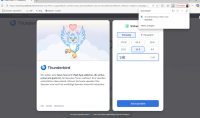
- Spenden kann man, muss man nicht :) Die heruntergeladene Datei im Downloadordner doppelklicken (oder wenn wie im Screenshot gezeigt in einem Fenster oben rechts "Datei öffnen" steht, anklicken)
- Bestätigen, dass von dem Programm "Änderungen vorgenommen" werden dürfen
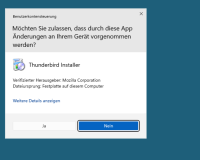
- "Standard"-Installation auswählen
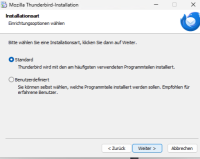
- "Thunderbird starten" auswählen
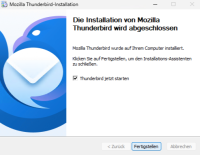
- Für das erste Mailkonto eintragen: Name, Mailadresse, Passwort und das Feld "Passwort speichern" anklicken
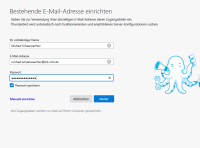
- Die anderen Einstellungen wie Server und Ports werden automatisch erkannt. Das Ergebnis sieht dann so aus, hier einfach "Weiter" anklicken:
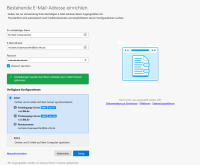
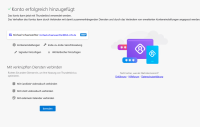
- Im folgenden Fenster kann man Signatur einstellen und andere Dinge tun, ich rate an dieser Stelle davon ab. Also "Beenden" anklicken.
- Es kommt die Frage nach der Integration, hier E-Mail angehakt lassen, den Rest wegnehmen. Kalender sind noch nicht eingerichtet, deswegen ist das hier noch nicht sinnvoll, die Kalenderintegration zu aktivieren.
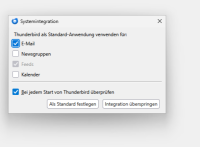
- Jetzt sollte das so aussehen
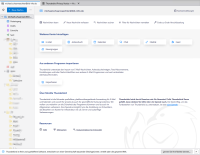


Adressbuch importieren
Wenn man sein Adressbuch in Outlook gepflegt hat, kann man es nun in Thunderbird importieren. Thunderbird hat übrigens die Eigenschaft, sämtliche Adressen, an die man (unter der Benutzung von Thunderbird) gemailt hat, sich in einem speziellen Adressbuch zu merken. Hat man also einmal an michael.schaarwaechter@bib-info.de gemailt, genügt künftig die Eingabe von "micha" im Adressfeld und man kann die richtige Adresse aus einem Auswahlmenü wählen. Vielleicht muss man also sein Adressbuch gar nicht importieren, sondern macht mit dieser Funktion einen Neuanfang?
- Auf der Startseite gibt es den Knopf "Importieren", den bitte anklicken
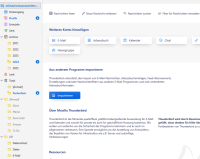
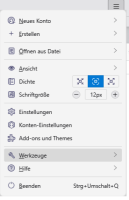
Wenn man diese Seite versehentlich weggeklickt hat, bekommt man das Werkzeug über das "Hamburgermenü" oben rechts, dann Werkzeuge, dann Importieren.
- Import aus Outlook auswählen
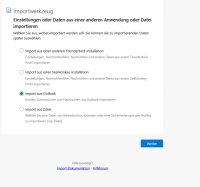
- Hier unbedingt !!! nur Adressbücher auswählen, nichts anderes!
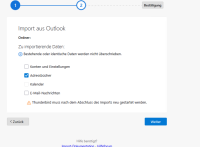
- Import starten und danach ggf Thunderbird neu starten,, wenn es das nicht selbst tut
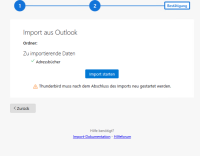


Grundeinstellungen
Menüleiste einblenden, Fensterlayout
In der Voreinstellung ist die Menüleiste ausgeblendet, das ist etwas unpraktisch. Zum Einblenden mit der rechten Maustaste in den freien Bereich der Leiste oben links klicken und dann den Haken bei Menüleiste setzen.

Jetzt kann man im Menü "Ansicht" umschalten zwischen der sogenannten "klassischen Ansicht" und der "3-Spalten-Ansicht". Voreinstellung ist die 3-Spaltenansicht, ich selbst bevorzuge die Ansicht, in der die Mailliste oben und der Inhalt der ausgewählten Mail unten zu sehen ist. Ist natürlich Geschmackssache. Ausprobieren? Dann hier:

die klassische Ansicht auswählen. Das sieht jetzt aber ganz schön furchtbar aus, weil die Mailliste so umfangreich ist. Man sollte nun in die Einstellungen gehen (Zahnrad unten links im Fenster) und dort auf die Tabellenansicht umschalten:

Nur dann ist das auch benutzbar.
Junk und sonstiges
Der Mailserver hat seine eigene Erkennung von Spammails. Sie mag nicht ideal sein, es ist aber nicht sinnvoll, eine zweite daneben laufen zu lassen. In Thunderbird ist die Spamerkennung standardmäßig eingeschaltet, ich empfehle, sie auszuschalten. Dazu in die Einstellungen des Kontos wechseln (links unten das Zahnrad anklicken, dann links unten "Konto-Einstellungen". Dann im Menü "Spam-Einstellungen" (pro Konto!) den Haken wegnehmen bei "Selbstlernenden Filter ... aktivieren".

Ich empfehle, grundsätzlich nicht html zu verwenden beim Senden von E-Mails. Damit bin ich relativ allein auf weiter Flur :) , dennoch der Hinweis, wie das geht: In den Einstellungen des Kontos im Menü "Verfassen & Adressieren" den Haken entfernen bei "Nachrichten im HTML-Format verfassen".
Signatur einstellen
Es ist einfacher, sich aus einer alten E-Mail die Signatur zu kopieren, als sie neu zu schreiben, deswegen so: In den Ordner "Sent" wechseln, dort eine selbst gesendete Mail aufrufen. Die Signatur markieren und kopieren (STRG+C). Dann in die Einstellungen von Thunderbird (Zahnrad unten links), dort unten links "Konten-Einstellungen". Jetzt öffnet sich ein Dialog, in dem man unter anderem die Signatur einstellen kann. Ich empfehle, nicht html zu verwenden, das bleibt aber jeder Person selbst überlassen. Wichtig ist, dass die erste Zeile in diesem Feld genau diese Zeichen enthält: Bindestrich Bindestrich Leerzeichen. Das dient dem Mailprogramm beim Empfangenden dazu, die Signatur im übrigen Text identifizieren zu können.

Natürlich muss man das für jedes Mailkonto einzeln machen.
Weiteres Mailkonto zufügen
Das funktioniert analog zu der ersten Einrichtung, wenn man den Prozess einmal aufgerufen hat. Das macht man über Einstellungen (Zahnrad unten links), dann Konten-Einstellungen unten links. Dort oben den Knopf "+ Neues Konto" klicken und E-Mailkonto auswählen. Der Rest ist analog.

Mail als PDF speichern
In der Anzeige der fraglichen Mail rechte Maustaste für das Kontextmenü, darin "Drucken" auswählen.

In dem erscheinenden Menü den Drucker einstellen zu "Als PDF speichern", anschließend Dateiname und Pfad eintippen/auswählen.

Testen
Ein guter Test ist, sich selbst eine Mail zu schicken. Geht sie raus, kommt sie an, sieht die Signatur gut aus, ist die Signatur leicht ausgegraut (was sie nur ist, wenn Thunderbird über die "-- "-Zeile erkennen kann, wo sie beginnt - siehe oben bei Signatur).
Klappt das alles: Prima, fertig! Falls man noch weiter testen möchte, kann man noch einem anderen Mailkonto eine Testmail schicken - ist aber eigentlich nicht notwendig.
Outlook aus Autostart entfernen
Falls Outlook beim Anmelden automatisch startet, kann man das wie folgt verhindern:
- Windowstaste+R drücken, es öffnet sich ein Eingabefeld
- Eingeben:
shell:startup - Es öffnet sich ein Fenster zu den Autostart-Verknüpfungen. Wenn hier Outlook auftaucht, kann man diese Verknüpfung löschen.
- Fenster schließen.