Table of Contents
Kalender und Aufgaben in Thunderbird / Nextcloud
Thunderbird kann zwar eigene Kalender pflegen, die liegen aber auf dem Rechner, auf dem Thunderbird läuft. Ergo: Kein Backup, keine Möglichkeit mit anderen zu teilen. Der BIB hat bereits eine Nextcloud, in Nextcloud gibt es sowohl Kalender als auch Aufgabenlisten. Man kann beliebig viele eigene Kalender erstellen und/oder Kalender und Aufgabenlisten mit anderen teilen.
Man kann zwar selbst Kalender und Aufgabenlisten teilen (wie auch Dateien/Ordner), es ist aber hier sinnvoll, dies zentral zu managen. Hierzu wurde in Nextcloud der Account admin.cal = "Kalenderadmin" angelegt. Passwort dazu gerne bei mir. Dieser Adminaccount dient lediglich dazu, Kalender und Aufgabenlisten anzulegen und zu teilen. Werden weitere Kalender benötigt bitte bei mir melden.
Zugriff auf die Kalender / Aufgaben
Der Zugriff kann sowohl direkt im Browser als auch in Thunderbird geschehen.
Kalender im Browser
Man loggt sich als vorname.nachname ein auf nextcloud.bib-info.de. Hier klickt man oben auf das Kalendersymbol

Hier sieht man auf der linken Seite die persönlichen und die mit einem geteilten Kalender:

Den Kalender von Susanne Haecker bitte ignorieren oder ausblenden (den farbigen Haken links daneben entfernen), dieser Kalender wird in Kürze gelöscht werden. Bitte hier nur persönliche Kalender nutzen oder welche, die von Kalenderadmin geteilt wurden.
Ich finde die Wochenansicht sinnvoll, dazu auf die sechs Kästchen oben links klicken und Woche auswählen. Um einen neuen Termin anzulegen klickt man an die entsprechende Stelle im Kalender, dann öffnet sich ein Fenster:
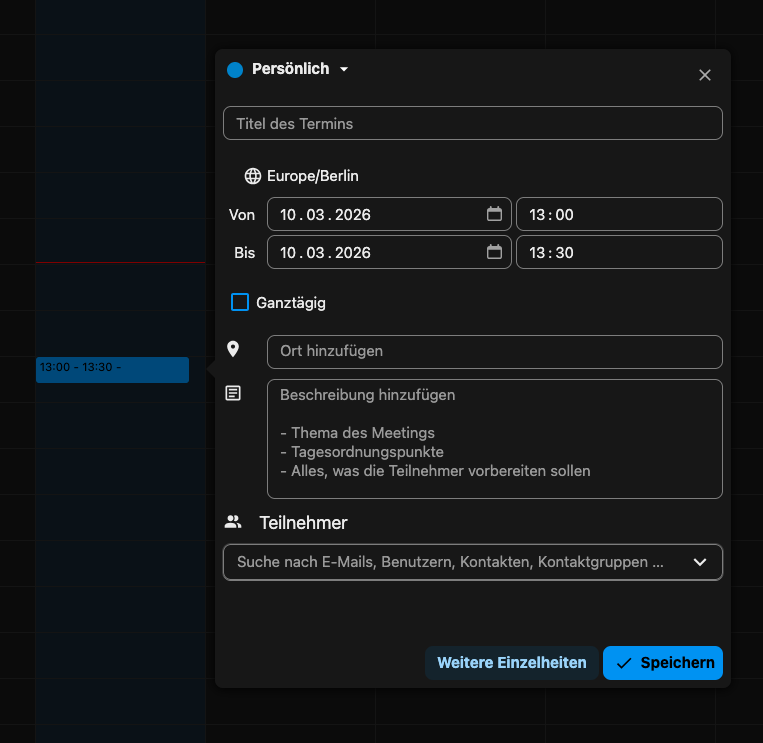
Als erstes stellt man den richtigen Kalender ein, dazu oben auf das Dreieck neben "Persönlich" klicken. Hier kann man alle Kalender auswählen, die einem zur Verfügung stehen, also auch die ausblendeten (hier "Testkalender"). Der Rest sollte selbsterklärend sein. Die Teilnehmer sind entweder komplette Mailadressen oder, wenn diese Menschen einen Account in der Nextcloud haben, deren Accountnamen.
Aufgaben im Browser
Dazu klickt man auf den Haken oben in der Leiste.
Hier muss man erst links die Aufgabenliste auswählen und kann dann Aufgaben zufügen:
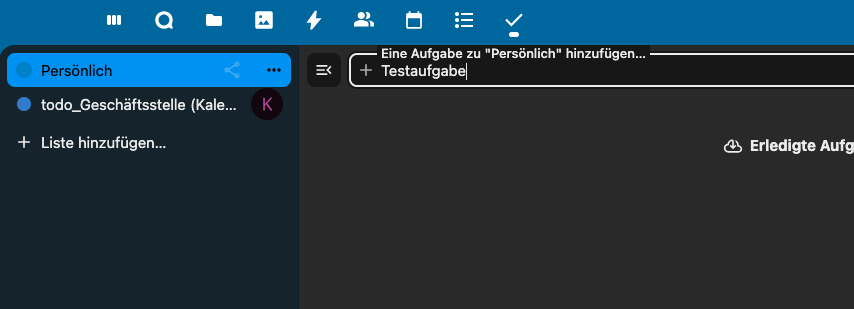
Hat man Enter gedrückt erscheint ein Fenster, in dem man Details einstellen kann:

Es empfiehlt sich, Aufgaben immer ein Beginndatum zu geben. Man kann das natürlich verschieben, wenn die Aufgabe überfällig ist, aber nur so kann man seine Aufgaben zeitlich sortieren. Wenn man die Aufgaben intensiv nutzt, ist es auch sinnvoll, einen eigenen Aufgabenkalender dafür anzulegen, da ansonsten alle Aufgaben im eigenen Standardkalender "Persönlich" gespeichert werden. Dazu klickt man auf "Neue Liste" links, vergibt einen Namen (der Übersichtlichkeit halber sollte er mit todo_ beginnen) und klickt auf eine nette Farbe. Enter speichert.
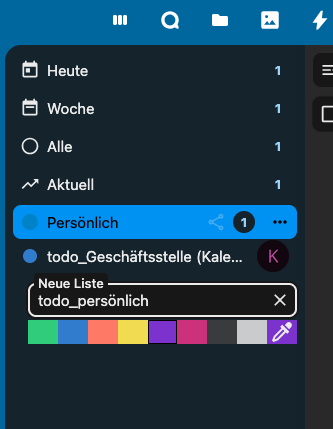
Jetzt kann man die bestehende Testaufgabe einfach in die andere Liste verschieben, wenn man sie ankllickt:

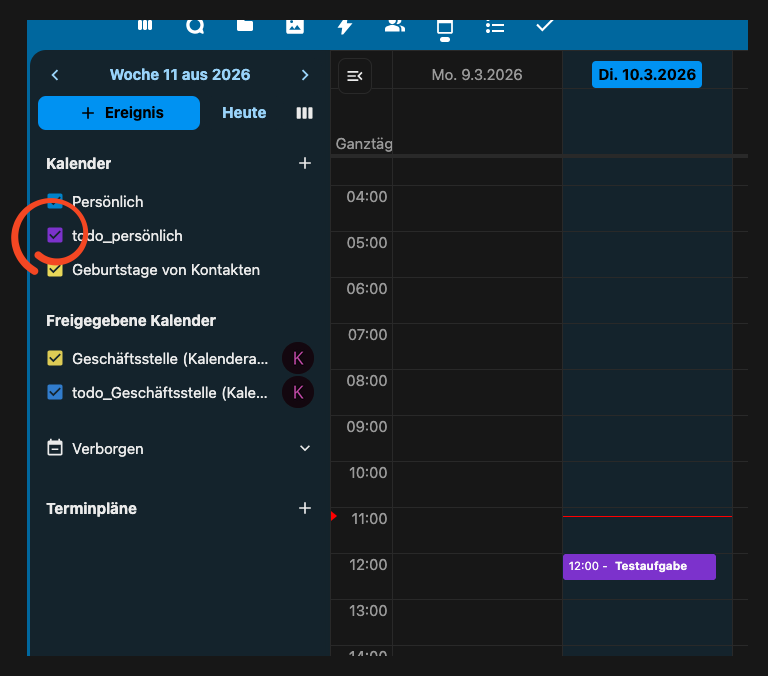
Im Kalender kann man nun seine Aufgaben ein- oder ausblenden mit dem Haken:
Kalender und Aufgaben in Thunderbird
Entweder über Alt-3 oder über Klick auf das Symbl gelangt man in Thunderbird zu den Kalendern.

Einrichtung (einmalig)
Hier gibt es entweder einen lokalen Kalender oder noch gar keine. Wenn der lokale Kalender aktiviert ist, bitte deaktivieren. Dazu klickt man die drei Punkte an, die erscheinen, wenn man mit der Maus über den Kalender fährt, dann Eigenschaften und im erscheinenden Fenster entfernt man den Haken bei "Diesen Kalender aktivieren".
Jetzt klickt man auf "Neuer Kalender" ganz unten. Im nächsten Dialog "Im Netzwerk" auswählen. In das folgende Fenster gehört der Nextcloud-Account (üblicherweise vorname.nachname) und die Adresse der Nextcloud: nextcloud.bib-info.de

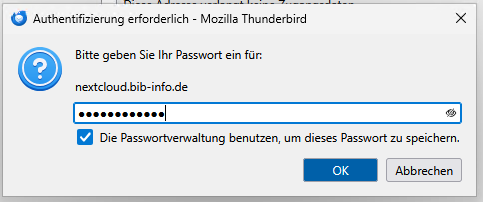
Es wird nach einem Passwort gefragt, das passende eingeben (am besten Copy&Paste) und "Passwort speichern" anhaken, wenn noch nicht geschehen.
Es erscheint ein Fenster mit den verfügbaren Kalendern und Aufgabenlisten. Hier bitte die richtigen auswählen. Die "Geburtstage von Kontakten" sind nur dann sinnvoll, wenn man auch die Kontakteverwaltung von Nextcloud verwendet.
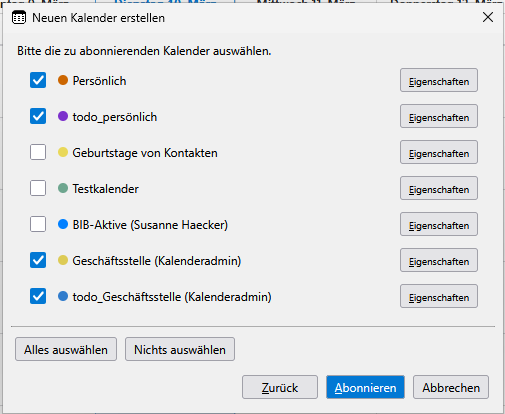
MIt "Abonnieren" bestätigen.
Jetzt bitte zurück zu der Mailansicht wechseln und falls dort noch nicht die rechte Spalte mit dem Kalender auftaucht. einmal F11 drücken oder die Spalte einschalten über Ansicht - Tagesplan - Tagesplan anzeigen.
Hier sollte man die gemeinsame Ansicht von Terminen und Aufgaben einschalten, indem man in der rechten Spalte oben auf den markierten Pfeil klickt, bis dort "Termine und Aufgaben" steht wie im Screenshot zu sehen.

Auch hier kann man natürlich neue Termine und Aufgaben anlegen - oder jeweils in die Kalenderansicht wechseln. Es gibt über das Icon mit dem Haken ganz links auch noch eine separate Aufgabenansicht.
Nutzung
Die Nutzung sollte intuitiv sein - falls nötig und wenn Fragen kommen, ergänze ich hier gerne.
Es gibt ein Probem mit der Einladung von Teilnehmenden zu einem Termin. Zumindest bei externen Teilnehmenden, also Menschen ohne Account auf der BIB-Nextcloud, funktioniert die Zu- oder Absage zu einem Termin zur Zeit nicht. Sie bekommen eine Einladungsmail und wenn sie auf den Link zur Zu- oder Absage klicken, erscheint aber eine Fehlermeldung. Ob das mit Menschen funktioniert, die einen BIB-Nextcloud-Account haben, ist noch nicht getestet. Diese können aber auf jeden Fall in Nextcloud im Browser einen Termin zu- oder absagen, falls es im Mailclient nicht funktioniert.
Was ist ein Kalender?
Dumme Frage, aber dennoch zur Abgrenzung von Aufgaben: Ein Kalender enthält Termine. Termine haben einen Startpunkt, einen Endpunkt (also eine Dauer), ggf einen Ort, an dem sie stattfinden und ggf andere Teilnehmende, die eingeladen wurden. Termine können natürlich wiederholend sein (jour fix).
Was sind Aufgaben?
Eine Aufgabe hat meistens keine Dauer sondern nur optional einen Starttermin. Dieser kann auch nur ein Tag sein, also ohne Uhrzeit. Hier notiert man sich Dinge, die zwar getan werden müssen, aber nicht unbedingt an einem bestimmten Termin sondern nur entweder "irgendwann" oder bis zu einem Stichtag. Aufgaben können sich auch wiederholen ("Müll rausbringen"). Aufgaben werden erledigt (im Gegensatz zu Terminen die verstreichen. Erst wenn eine Aufgabe als erledigt markiert ist, ist sie erledigt.
Warum mehrere Kalender?
Mehrere eigene Kalender sind sinnvoll, wenn man Termine gruppieren möchte und ab und zu die Ansicht auf bestimmte Gruppen beschränken möchte. Man kann beispielsweise einen Kalender anlegen für eine Tagung. Hier kommen dann Termine für Standbetreuung, Vortragsbesuche, Abendessen mit Kolleginnen etc. hinein. Möchte man nun diesen Kalender nicht sehen sondern nur die eigenen sonstigen Termine (aus Gründen der Übersichtlichkeit), kann man ihn einfach ausblenden. Sinnvoll ist das auch, wenn man eine Liste von Terminen importieren möchte, z.B. alle Vorträge eineer Tagung. Importiert man das in einen eigenen Kalender, kann man diesen einfach löschen und alles ist wieder weg. Importiert man das in seinen einzigen Kalender muss man jeden Termin einzeln löschen, wenn man das wieder loswerden möchte.
Ähnlich ist es bei Aufgabenlisten. Hier könnte man die Aufgaben thematisch gruppieren.